第一课:到底什么是 .cube LUT?
新手常常会听到摄影师谈论“套个 LUT”,那么 LUT 究竟是什么?
LUT 的全称是 Look Up Table(色彩查找表)。
正如松下 LUMIX Lab 中所定义的,你可以把它想象成一个强大的“色彩配方 (Color Recipe)”。当你给它一个颜色(比如暗淡的红色),它会在配方里查一下,然后输出一个新的颜色(比如鲜艳的复古红)。由于它是在 3D 空间中精确映射成千上万种颜色,它的变化比普通修图软件里简单的拉高对比度、调色温要高级得多,能够实现极为细腻和复杂的色彩剥离与重组。
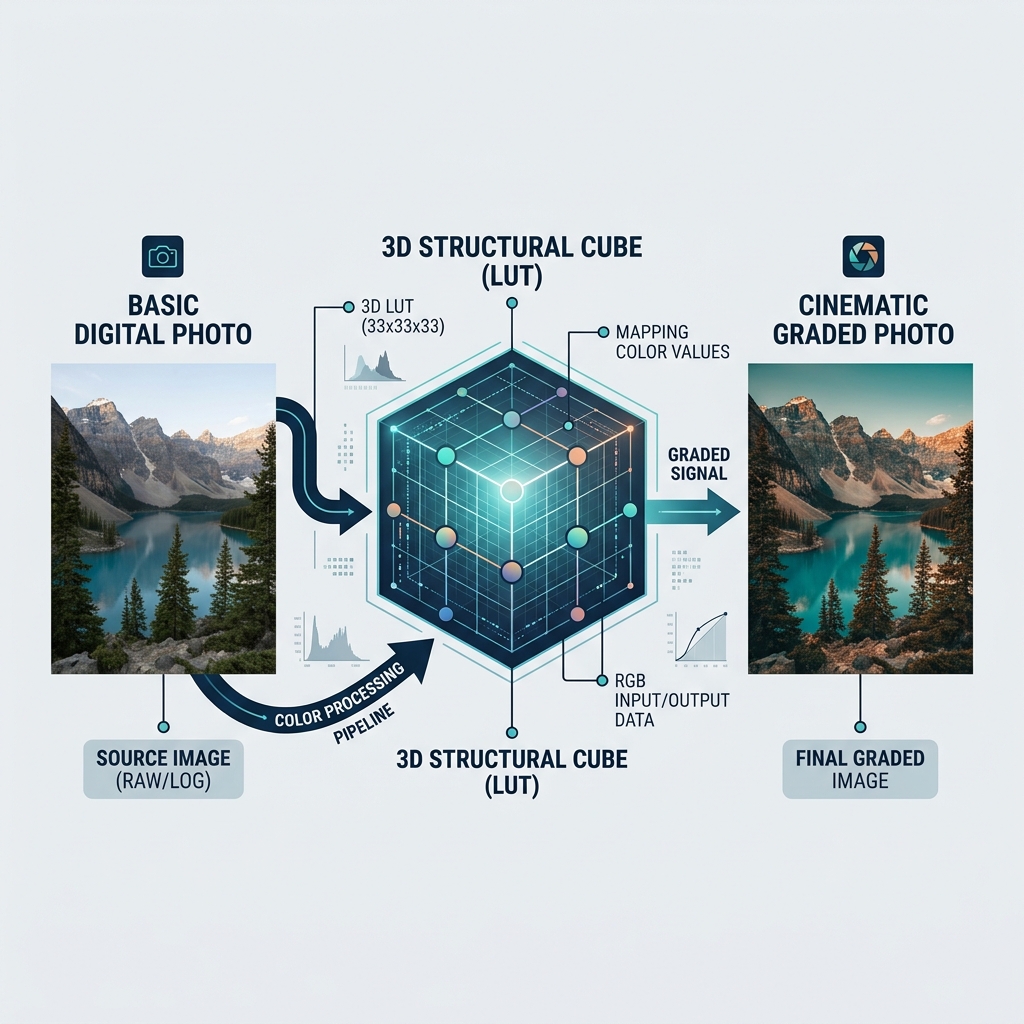
.cube 则是这种字典最通用的文件格式,不论是好莱坞使用的专业调色软件,还是你的 Lutive 鸿蒙相机,都能直接读取这本字典。
LUT 的“能”与“不能”
虽然 LUT 像魔法一样强大,但它并不是万能的。了解它的边界,能帮你拍出更好的照片:
✅ LUT 能做的事情:
- 色彩偏移: 把绿色变成墨绿色,把蓝色变成青色(常见的青橙色调)。
- 调整对比度: 让灰蒙蒙的画面变得通透,或者压低对比度制造日系灰。
- 统一色调: 让不同场景拍出的照片,拥有一致的胶片感或电影感。
❌ LUT 不能做的事情:
- 不能添加质感: LUT 只能改颜色,不能添加胶片颗粒、光晕 (Halation) 或模糊效果。
- 不能无中生有: 如果照片已经严重过曝,LUT 无法找回云层细节。
💡 Lutive 解决方案: 支持直接导入或拍摄 RAW/DNG 格式,利用传感器最原始的高动态范围,配合 Lutive 底层的曲线工具先找回高光细节,再套用 LUT,完美突破这一限制。 - 不能修瑕: 无法进行磨皮、瘦脸等空间上的图像处理。
专业工作流:摄影师们是如何使用 LUT 的?
在专业影视制作和高端商业摄影中,LUT 不仅仅是用来“套个滤镜”,它是整个色彩科学的核心环节。
- 🖥️ PC 端 (达芬奇/PR/PS/LR): 调色师会在 DaVinci Resolve 等软件中,先将拍摄的灰暗 RAW/Log 素材还原为正常色彩(通过还原 LUT),再套用 Creative LUT(创意风格 LUT) 赋予情感,最后进行局部精修。
- 📷 相机端 (松下/索尼/富士): 现代微单(如松下 S9 的 Real Time LUT 功能)允许用户将
.cube文件直接刷入相机。这样在按下快门前,电子取景器里就已经看到了电影般的色彩,不仅能激发灵感,甚至可以直接产出无需后期的直出大片。 - 📱 手机端 (Lutive): 过去,手机极难实现实时的硬件级 LUT 渲染,只能在拍完后用剪映缓慢地“套滤镜”。现在,Lutive 将专业相机的“实时 LUT (Real-Time LUT)”理念带到了鸿蒙手机上,让手机摄影师也能像使用松下微单一样,在取景框中实现所见即所得的色彩表达。
Lutive:不仅仅是一个 LUT 播放器
正如前面提到,LUT 不能添加颗粒和光晕。这就导致市面上很多普通的“LUT 滤镜相机”拍出来的照片,色彩虽然好看,但缺乏真正的胶片物理质感,更像是蒙了一层有色的塑料纸。
Lutive 的核心优势在于“LUT + 物理光学模拟计算”:
- 实时取景渲染: 导入
.cube后,取景框能以 60fps 实时预览,所见即所得,为你提供如同微单一般的拍摄体验。 - 突破 LUT 限制,注入灵魂: Lutive 拥有独立的渲染引擎。你在套用 LUT 色彩的同时,可以在「暗房」里给画面添加逼真的银盐颗粒 (Grain)、高光溢出的红色光晕 (Halation)、以及老镜头的暗角和色散。这才是真正的胶片质感。
- 参数二次微调: LUT 是固定写死的。如果某个 LUT 让这张照片太暗或反差太大,无需重新制作 LUT,你直接在 Lutive 中拉起「曲线」或调整「曝光/高光」滑块,即可完美挽救。
进阶篇:如何在 PC 端自己制作 LUT?
如果你是一位有经验的摄影师或调色师,完全可以将自己惯用的色彩配方导出为 .cube 文件,并导入 Lutive 随身携带:
- 在 Photoshop 中: 打开一张图片,使用“调整图层”(如色彩平衡、曲线、可选颜色等)调出你喜欢的颜色。然后点击顶部菜单栏
文件 -> 导出 -> 颜色查找表 (Color Lookup Tables),选择 32 Grid 或 64 Grid,保存为.cube格式。 - 在 DaVinci Resolve 中: 在调色页面完成节点调色后(注意不要包含空间效果如模糊或降噪),右键画面缩略图,选择
Generate LUT -> 33 Point Cube即可导出。 - 在 Lightroom 中: 原生 LR 无法直接导出 LUT,但你可以借助第三方小插件(如 John's Image Converter 或 IWLTBAP LUT Generator)将你珍藏的 LR 预设瞬间转换为
.cube文件。
实战:如何在 Lutive 中导入并使用 LUT?
获取或制作好 .cube 文件后(请将其保存在手机的“文件管理”或微信接收的文件中),导入 Lutive 只需要极简的两步:
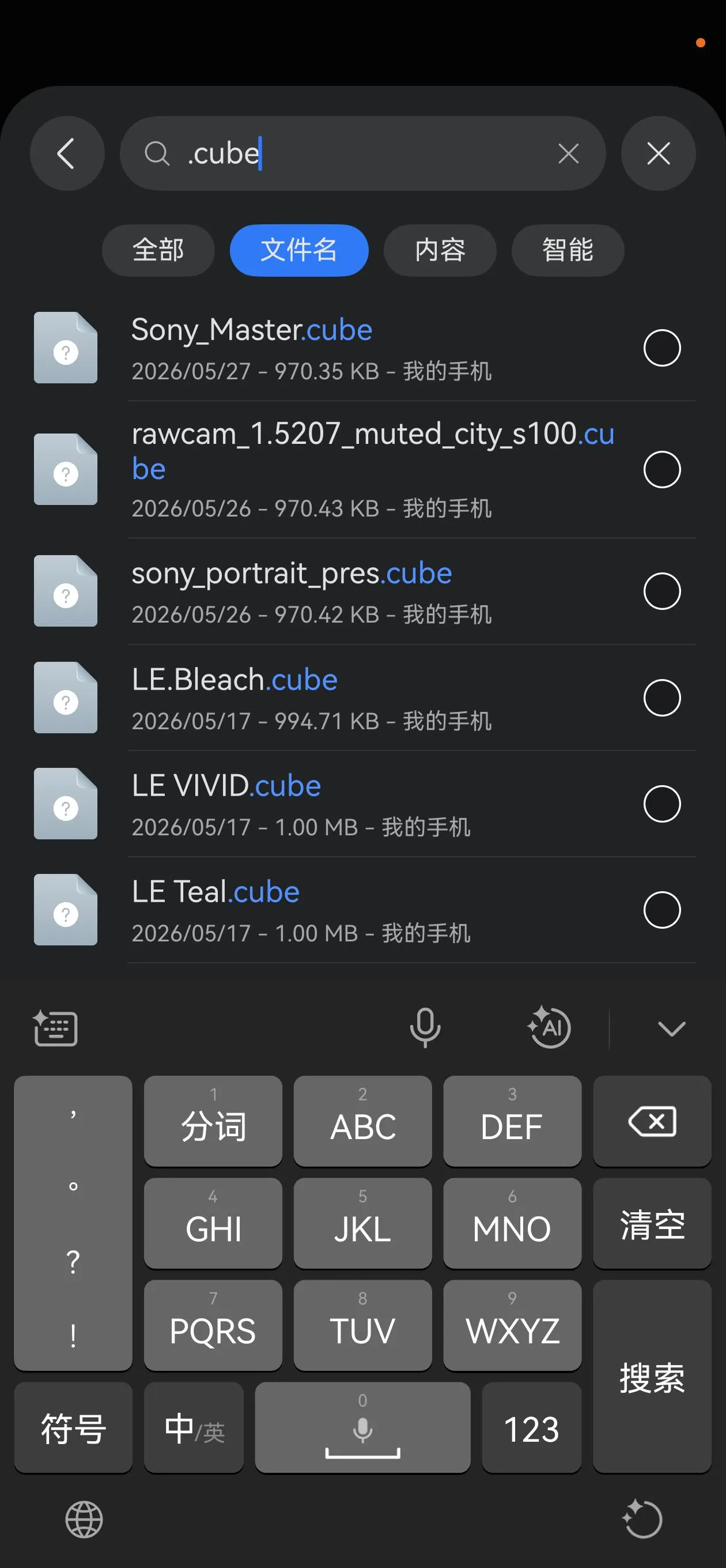
第一步:进入滤镜管理
在相机取景页面点击底部「滤镜」图标,划到最右侧点击「+」加号进入滤镜库。
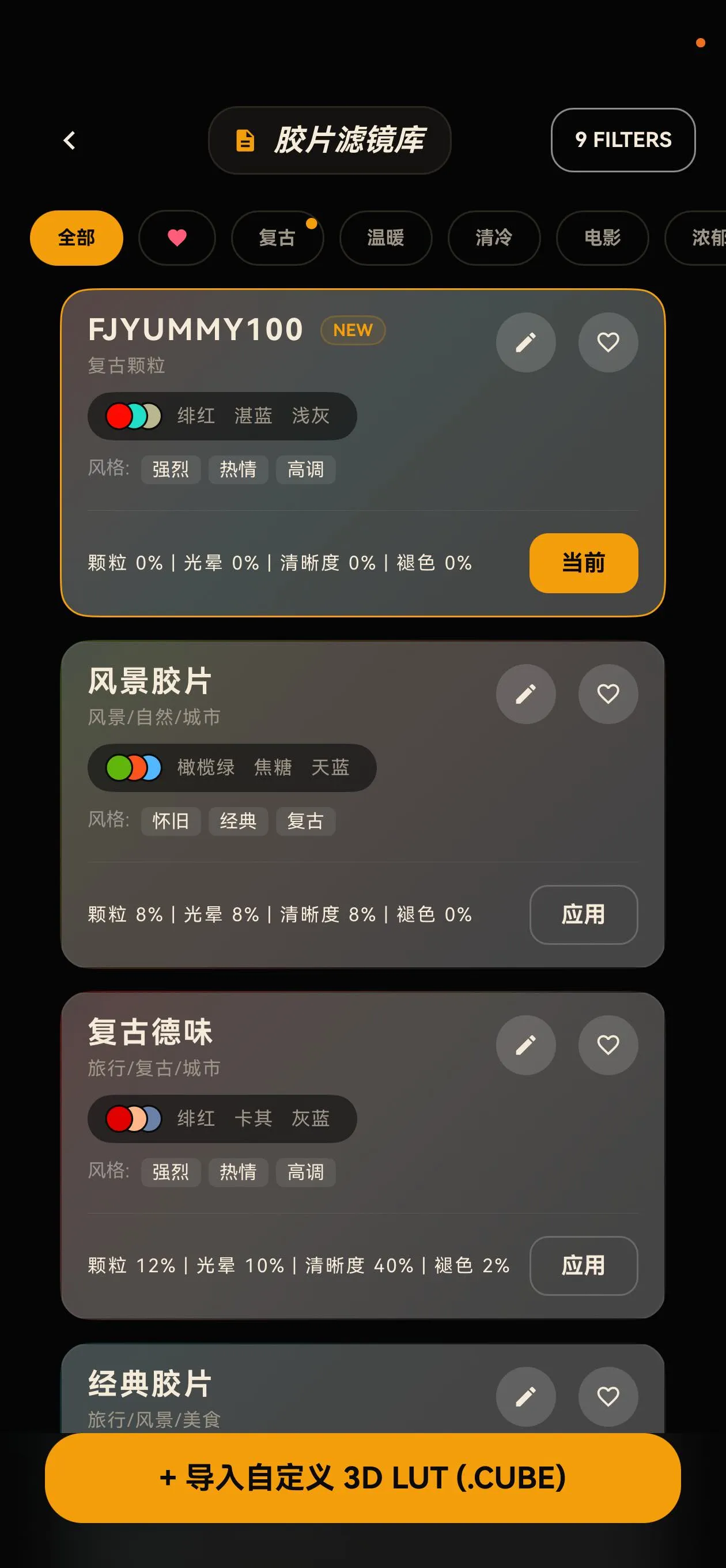
第二步:选择文件并导入
点击「导入 LUT」按钮,在系统文件中选中你的 .cube 文件,瞬间加载成功!你可以立刻用它来拍摄或处理相册照片。
宝藏库:优质 LUT 资源与搜索指南
为了方便大家上手,我们整理了一些高质量的 LUT 资源获取渠道和常用搜索关键词:
🔗 官方相机厂商免费 LUT
- 松下 LUMIX Lab 官方色彩库:松下最新推出了 LUMIX Lab,聚合了海量由全球著名创作者制作的高质量预设 (Creator LUTs)。你可以参考他们对色彩的理解获取灵感,其社区和生态非常值得学习。
- Sony Cine 官方资源库 (Look Profiles):包含 VENICE 电影机专用的高对比度/低对比度 LUT,偏向于专业影视工业标准调色,适合追求极其严谨电影色彩的用户。
在百度、Bilibili、小红书上搜索以下关键词,能找到大量网友无私分享的绝美网盘资源:
富士 Classic Chrome LUT 富士 NC 胶片模拟 cube 柯达 Portra 400 cube Cinematic Teal and Orange LUT 日系小清新 cube 滤镜 理光 GR3 负片 LUT 下载 电影感调色包 免费分享⚠️ 合规提示: 我们非常尊重创作者的版权。建议大家优先前往官方网站或 FreshLUTs 等合法的免费资源聚合网站下载,或购买支持你喜爱的独立摄影师出品的调色包。导入 Lutive 仅供个人创作使用。
致华为用户的专属浪漫
作为一名多年的华为手机忠实用户,我一直惊叹于华为在影像计算和底层硬件上的巨大突破。但我也始终希望,除了真实的“ XMAGE ”,我们还能有一款能深度定制色彩、能够加载工业级 `.cube` 并且真正懂物理胶片质感的原生相机。
这就是 Lutive 诞生的初衷。目前,Lutive 是一款纯正的 HarmonyOS 专属原生应用,这是我作为个人开发者献给鸿蒙生态的一份小礼物。
当然,我们深知 iOS 和安卓端已经有非常多前辈和优秀的胶片相机 App。在未来,随着我们在鸿蒙上把 Lutive 的色彩系统和交互体验打磨到极致,我们也会尝试将这份独特的设计带给更多平台的用户。感谢大家的支持!